壹‧PowerPoint 投影片放映
1.動畫配置 - 改變投影片物件效果(投影片前有☆)
2.自訂動畫 - 針對物件設定動畫順序、效果
3.投影片切換 - 變更投影片切換的效果,可設定間隔播放時間
貳‧其他注意
1.顯示副檔名 - 我的電腦 → 工具 → 資料夾選項 → 檢視 → 將□隱藏已知副檔名取消勾選
2.簡報的設定影像檔,為絕對入徑不能改變
3.簡報內不含影像檔或圖檔,當需要轉移時,必須連圖檔一起拷貝
4.下載時副檔名為 .com & .exe & .scr ,有一定機率為毒檔


Windows Movie Maker 操作使用
本軟體功能:影片的編輯
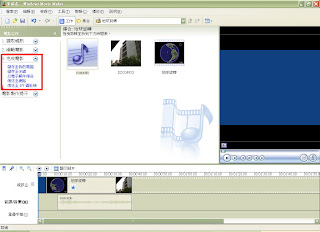
1.先行準備影片檔、圖片檔、音樂
2.開始 → 程式集 → 附屬應用程式 → Windows Movie Maker
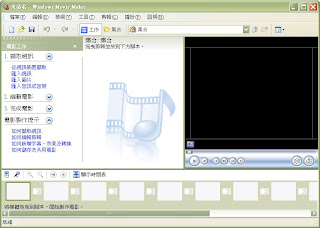
3.匯入所要編輯的影片、圖片、音樂
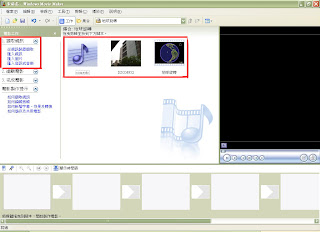
4.拖曳影片至腳本區
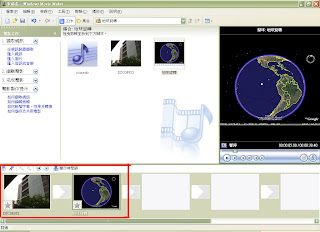
5.影片視訊效果 - 選擇效果拖曳至影片 ( 出現星號 )
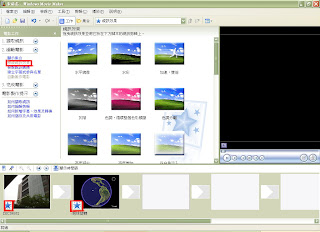
6.影片視訊轉換效果 - 選擇效果拖曳至影片與影片中間
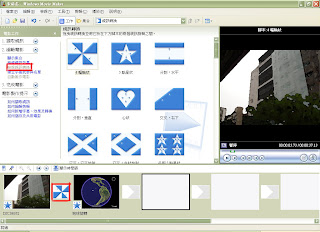
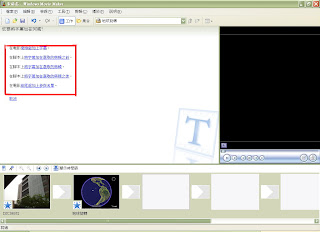
7.字幕的製作
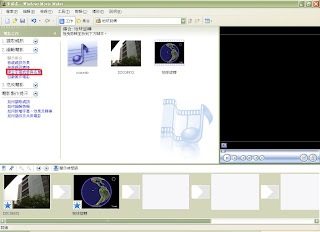
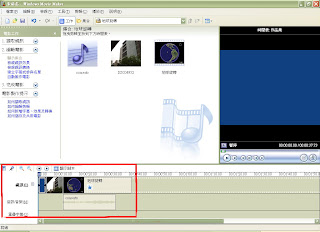
8.影片時間軸的設定
★可以拖曳影像圖片的前後順序
★可以使用←→來增加/減少播放時間
★可拖曳音樂/音訊檔加入時間表
★音樂/音訊的效果 - 點選目標按下滑鼠右鍵
9.檔案儲存
A.直接會出播放
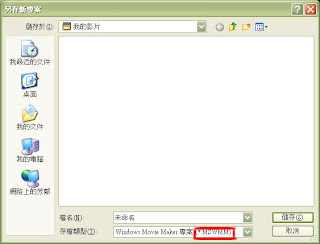
B.未來可編輯檔 - 檔案 → 另存專案
1.先行準備影片檔、圖片檔、音樂
2.開始 → 程式集 → 附屬應用程式 → Windows Movie Maker

3.匯入所要編輯的影片、圖片、音樂

4.拖曳影片至腳本區

5.影片視訊效果 - 選擇效果拖曳至影片 ( 出現星號 )

6.影片視訊轉換效果 - 選擇效果拖曳至影片與影片中間

7.字幕的製作


8.影片時間軸的設定
★可以拖曳影像圖片的前後順序
★可以使用←→來增加/減少播放時間
★可拖曳音樂/音訊檔加入時間表
★音樂/音訊的效果 - 點選目標按下滑鼠右鍵

9.檔案儲存
A.直接會出播放

B.未來可編輯檔 - 檔案 → 另存專案

影像軟體介紹 ( 96/09/07 )
一.繪聲繪影 - 時間軸的操作
1.視訊軌 -
2.覆疊軌 -
★子母畫面 - 在覆疊軌放置影片 ( 可調形狀、入場/出場 )
★遮罩影片 - 插入 → 裝飾 → 邊框
★Key版 - 在覆疊影像上選擇【遮罩】( 套用覆疊選項 )
3.標題軌 -
4.語言軌 -
5.音效軌 -
二.儲存專案檔
1.材質檔,其位置不能改變,在不同電腦上必須一致
2.存檔類型:
★NTSC DV - .avi原始未壓縮檔
★MPEG2 - 最佳儲存方式
★MPEG1 - 品質差
★Wmv - 網路串流用
1.視訊軌 -
2.覆疊軌 -
★子母畫面 - 在覆疊軌放置影片 ( 可調形狀、入場/出場 )
★遮罩影片 - 插入 → 裝飾 → 邊框
★Key版 - 在覆疊影像上選擇【遮罩】( 套用覆疊選項 )
3.標題軌 -
4.語言軌 -
5.音效軌 -
二.儲存專案檔
1.材質檔,其位置不能改變,在不同電腦上必須一致
2.存檔類型:
★NTSC DV - .avi原始未壓縮檔
★MPEG2 - 最佳儲存方式
★MPEG1 - 品質差
★Wmv - 網路串流用
影像軟體介紹 ( 96/09/06 )
一.PhotoImpact12 - 更新功能介紹
1.工作區 - 網頁,DVD樣本,美工
2.製作月曆,週曆→ 可用【我行我素】軟體製作
3.修片功能增強
★能依工作需求不同,提供切換不同工作區
二.影片格式介紹
1.avi - 原始檔為壓縮,檔案容量大
2.mpg - Moving Picture Expert Group
A.MPEG1 - VCD ( 320x240 ),最差效能
B.MPEG2 - DVD ( 640x480 ),目前正流行,人稱〈 MP3 〉
C.MPEG4 - 網路串流,尚未統一規格,人稱〈 MP4 〉
D.MPEG7 - 資訊傳輸,技術尚未成熟
E.MPEG21 - 人物定義,技術尚未成熟
3.wmv - 網路串流用
三.聲音格式介紹
1.wav - 為壓縮原檔
2.wma - 網路串流壓縮檔
四.影像軟體介紹
1.Windows Movie Maker - 影片製作
A.開始 → 程式集 → 附屬應用程式 → Windows Movie Maker
B.準備影片檔 ( avi,wpg )
C.匯入視訊,圖片....
D.放入編輯區,設定時間軸
E.增加效果 - 字幕、影片效果、文字效果
2.Camtasia - 錄製電腦畫面
A.安裝執行檔 - camtasiaf.exe ( 一直點選確定 )
B.點選桌面Camtasia Studio捷徑
C.選擇【Camtasia Recorder】功能 → 選擇第三項功能註冊
D.設定熱鍵 - Tools → Options → Hotkeys → 按鍵設定
★Record/Pause hotkey指定錄製按鈕、Stop hotkey指定停止錄製按鈕
E.設定錄製區域 - Capture → Input → 選擇錄製區域
★Screen桌面、 Windows視窗、 Region區塊
F.存檔
1.工作區 - 網頁,DVD樣本,美工
2.製作月曆,週曆→ 可用【我行我素】軟體製作
3.修片功能增強
★能依工作需求不同,提供切換不同工作區
二.影片格式介紹
1.avi - 原始檔為壓縮,檔案容量大
2.mpg - Moving Picture Expert Group
A.MPEG1 - VCD ( 320x240 ),最差效能
B.MPEG2 - DVD ( 640x480 ),目前正流行,人稱〈 MP3 〉
C.MPEG4 - 網路串流,尚未統一規格,人稱〈 MP4 〉
D.MPEG7 - 資訊傳輸,技術尚未成熟
E.MPEG21 - 人物定義,技術尚未成熟
3.wmv - 網路串流用
三.聲音格式介紹
1.wav - 為壓縮原檔
2.wma - 網路串流壓縮檔
四.影像軟體介紹
1.Windows Movie Maker - 影片製作
A.開始 → 程式集 → 附屬應用程式 → Windows Movie Maker
B.準備影片檔 ( avi,wpg )
C.匯入視訊,圖片....
D.放入編輯區,設定時間軸
E.增加效果 - 字幕、影片效果、文字效果
2.Camtasia - 錄製電腦畫面
A.安裝執行檔 - camtasiaf.exe ( 一直點選確定 )
B.點選桌面Camtasia Studio捷徑
C.選擇【Camtasia Recorder】功能 → 選擇第三項功能註冊
D.設定熱鍵 - Tools → Options → Hotkeys → 按鍵設定
★Record/Pause hotkey指定錄製按鈕、Stop hotkey指定停止錄製按鈕
E.設定錄製區域 - Capture → Input → 選擇錄製區域
★Screen桌面、 Windows視窗、 Region區塊
F.存檔
Dreamweave 同步管理網頁 ( 96/08/31 )
一.設定伺服器 - 由ISP決定
1.FTP的設定 - 伺服器、IP位置、資料夾、使用者帳號、登入密碼

2.本機/區域網路 - 主機名稱IP、資料夾路徑

二.網站的更新
1.上傳、下傳 - 可選擇整個網站或是指定檔案上傳、下載
2.檔案同步化 - 按下滑屬右鍵 → 檔案點選同步化
☆將本機對遠端比較最新檔案上傳

3.刪除遠端與本機不相符的檔案


Macromedia Dreamweaver MX2004 ( 96/08/30 )
一.多媒體的使用 


1.聲音 - ①.mid音符 ②.wma聲音壓縮 ③.wav 錄音 ④.mp3
2.影像 - ①.avi ②.mpg ③.wmv
二.音樂 - 插入 → 媒體 → Plugin

參數設定 - hidden ( 面版隱藏 ),loop ( 重複播放 )

三.抓取FLASH的小方法
1.先確定檔案在網路的位置,例:http://網址/0game.swf
2.做出一個網頁,超連結 → Flash位置
3.用IE瀏覽這個網頁
4滑鼠指者連結點,按下滑鼠右鍵,選擇〈另存目標〉
5.存檔
四.表單的操作說明
1. 表單的製作 - 插入 → 表單 → 表單

2.表單Form的屬性
☆建議一個網頁只有一個表單 ( 紅色區塊 )
☆Action動作 = 將資料傳送目標 ( mailto="E-mail信箱 ",伺服器端程式 )

3.插入 → 表單 → 文字欄位
★可設定密碼,客戶端打字隱藏顯示
★常用設定 - 寬度、字元、初始直

4.插入 → 表單 → 選項按鈕
☆同一組選項的名稱,可以相同,但輸出值要個別設定

5.插入 → 表單 → 清單/選單
★清單 - 顯示單項項目;清單 - 可同時顯示兩個以上的項目

★清單值 - 可以設定選項的名稱,建議初始值如下圖第一項

6.插入 → 表單 → 核取方塊
☆同一組選項的名稱,不可以相同,輸出值要個別設定

7.插入 → 表單 → 文字區域
★可以設定意見欄的字元寬度跟行數

8.插入 → 表單 → 按鈕
☆資料填寫完成後,可選擇送出資料或重新填寫☆
☆如需要記錄,要搭配老師的 - Savedate.php

Macromedia Dreamweaver MX2004 ( 96/08/29 )
一.CSS樣式的設定

類別 - 需自訂名稱 ( .name )
標籤 - 預設名稱 ( name.css )

外部CSS檔 - 名稱.css

類型 - 文字設定
背景 - 背景設定
區塊 - 少用
方框 - 區塊設定 ( 欄位大小、欄位間隔、邊界 )
邊框 - 儲存格設定
清單 - 項目設定 ( 少用 )
定位 -可用圖層按鈕替代
擴充功能 - 分頁設定少用,游標變形工具
★游標的副檔名 .cur( 靜態 ) ,.ani ( 動態 )

二.下拉式選單的設定 - 插入 → 表單 → 跳頁選單

1.文字 - 名稱
2.URL - 超連結
3.開啟URL - 開啟新頁面呈現結果
4.+&- - 名稱的上移、下移
三.導入頁 - 增加曝光率的方法
1.內容 - 關鍵字
2.標題 - 關鍵字,只做一個超連結,內容簡單
3.外部網頁 - 超連結到導入頁
四. 在Dreamweaver 使用動畫 - 插入 → 媒體 → Flash
類別 - 需自訂名稱 ( .name )
標籤 - 預設名稱 ( name.css )

外部CSS檔 - 名稱.css

類型 - 文字設定
背景 - 背景設定
區塊 - 少用
方框 - 區塊設定 ( 欄位大小、欄位間隔、邊界 )
邊框 - 儲存格設定
清單 - 項目設定 ( 少用 )
定位 -可用圖層按鈕替代
擴充功能 - 分頁設定少用,游標變形工具
★游標的副檔名 .cur( 靜態 ) ,.ani ( 動態 )

二.下拉式選單的設定 - 插入 → 表單 → 跳頁選單

1.文字 - 名稱
2.URL - 超連結
3.開啟URL - 開啟新頁面呈現結果
4.+&- - 名稱的上移、下移
三.導入頁 - 增加曝光率的方法
1.內容 - 關鍵字
2.標題 - 關鍵字,只做一個超連結,內容簡單
3.外部網頁 - 超連結到導入頁
四. 在Dreamweaver 使用動畫 - 插入 → 媒體 → Flash
Dreamweaver 管理網站操作
一.點選管理網站

二.新增 → 網站

三.設定在Dreamweaver網站名稱 ( 可用中文 )

四.選擇是否使用伺服器技術 → 網頁有無程式,開新檔案時的預設副檔名

五.檔案儲存的地方 - 選擇第二項功能則第六項跳過

六.有否使用遠端伺服器

七.設定連線方式 - 複製網站資料到測試伺服器

八.測試伺服器網站檔案放置位置 - c:\Apperv\www\資料夾名稱\

九.測試URL結果
 成功
成功
 失敗
失敗
十.設定是否可多人在網路上編輯

十一.設定完成

十二.檢視結果


二.新增 → 網站

三.設定在Dreamweaver網站名稱 ( 可用中文 )

四.選擇是否使用伺服器技術 → 網頁有無程式,開新檔案時的預設副檔名

五.檔案儲存的地方 - 選擇第二項功能則第六項跳過

六.有否使用遠端伺服器

七.設定連線方式 - 複製網站資料到測試伺服器

八.測試伺服器網站檔案放置位置 - c:\Apperv\www\資料夾名稱\

九.測試URL結果
 成功
成功 失敗
失敗十.設定是否可多人在網路上編輯

十一.設定完成

十二.檢視結果


訂閱:
文章 (Atom)


 發表文章
發表文章


